1
Pesan
Buka situs Axiona
Mulai dari halaman depan. Di sini kamu bisa langsung melompat ke daftar paket beserta harganya.
axiona.co.id
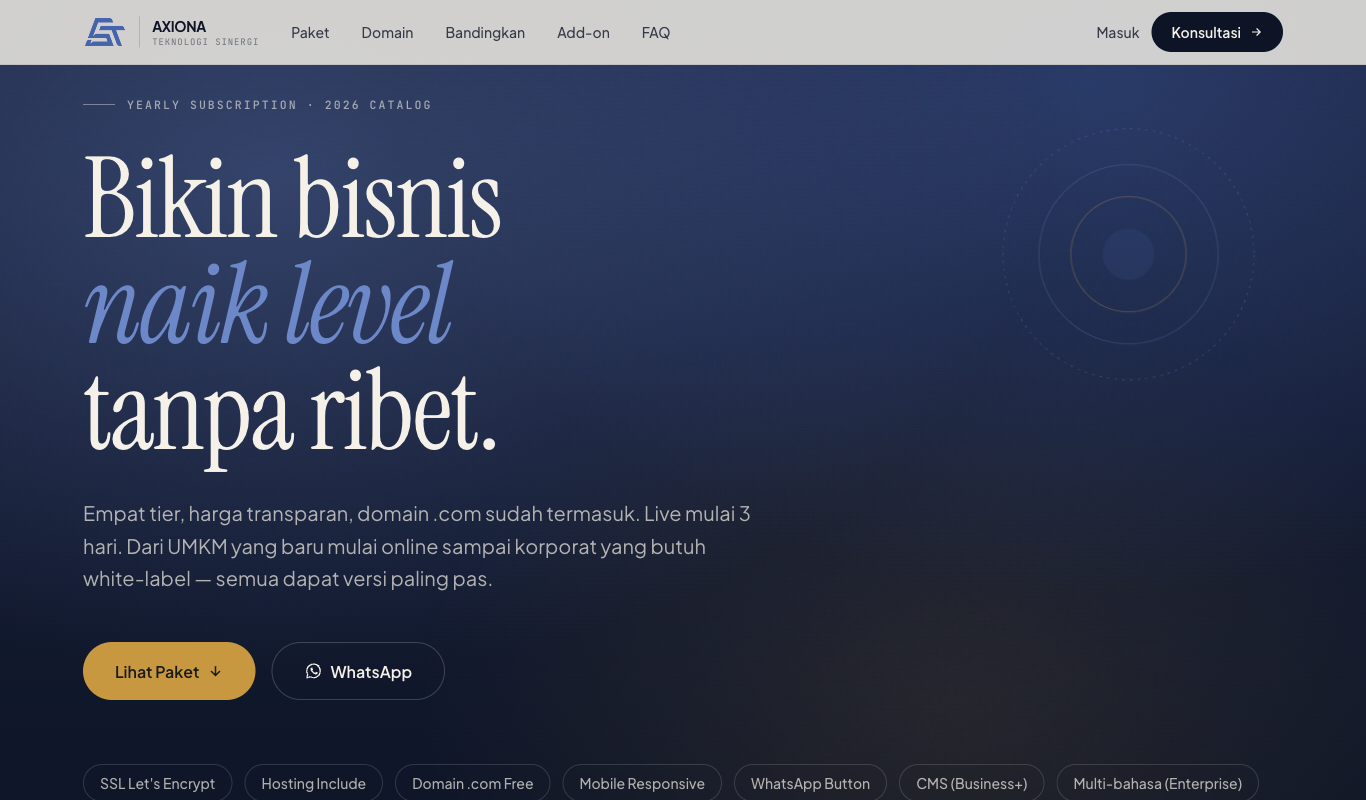
Yang dilakukan: Klik tombol "Lihat Paket" di halaman depan — atau lewat menu Produk → Website → "Paket & harga".
Delapan langkah dari membuka situs sampai pesanan tercatat Lunas, mengikuti tampilan yang berjalan sekarang — termasuk checkout dua langkah dan halaman pembayaran Axiona.
Catatan. Metode pembayaran tidak dipilih saat konfirmasi pesanan, melainkan di halaman pembayaran setelahnya — lihat langkah 6. Semua status pembayaran diperbarui otomatis; tidak ada unggah bukti transfer.
Mulai dari halaman depan. Di sini kamu bisa langsung melompat ke daftar paket beserta harganya.
Yang dilakukan: Klik tombol "Lihat Paket" di halaman depan — atau lewat menu Produk → Website → "Paket & harga".
Masuk agar pesanan tersimpan di akunmu. Data profil terisi otomatis saat checkout.
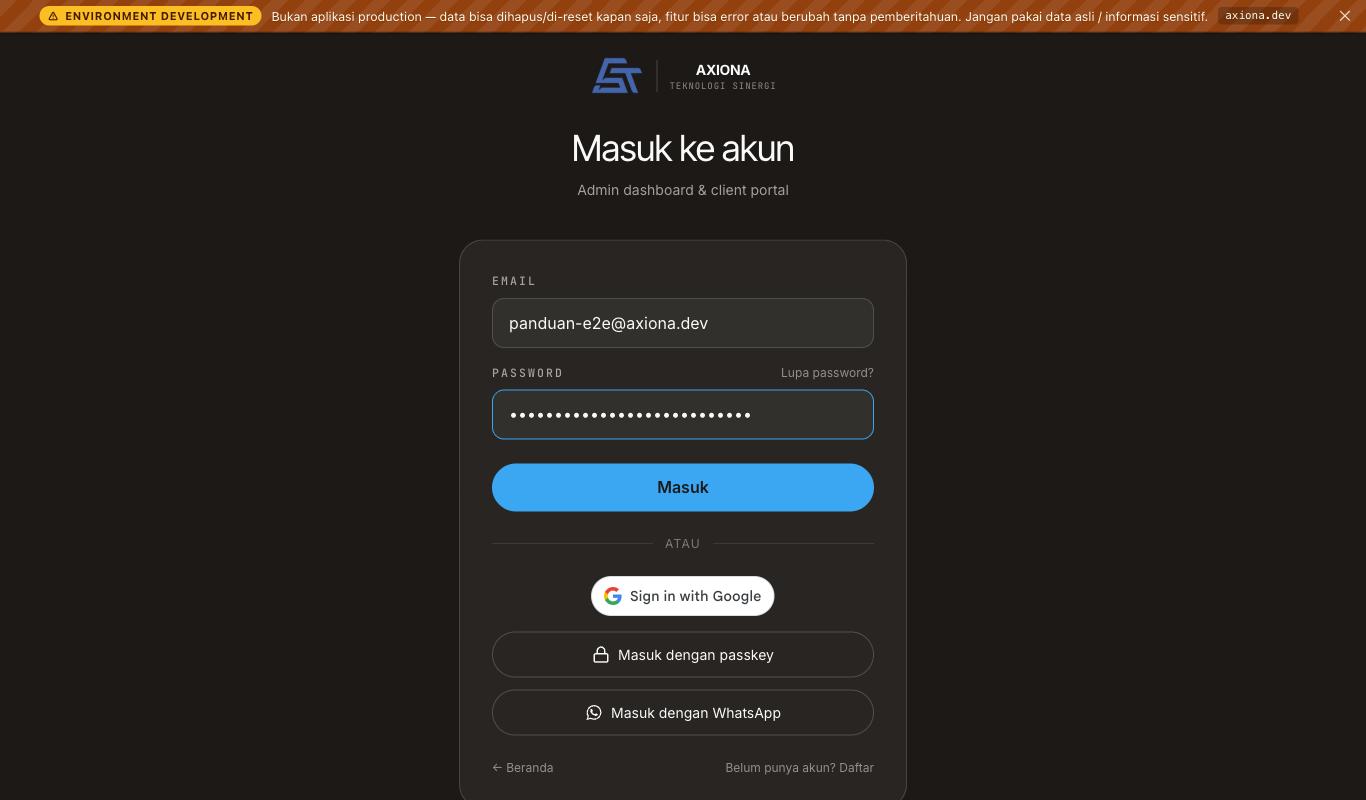
Yang dilakukan: Masuk pakai email & kata sandi, akun Google, atau nomor WhatsApp. Belum punya akun? Daftar dulu — cukup email aktif.
Ada empat tier langganan tahunan. Bandingkan isinya dan pilih yang paling pas dengan skala bisnismu.
Yang dilakukan: Pilih salah satu: Lite, Starter, Business, atau Enterprise.
Tentukan detail langganan sebelum masuk ke ringkasan.
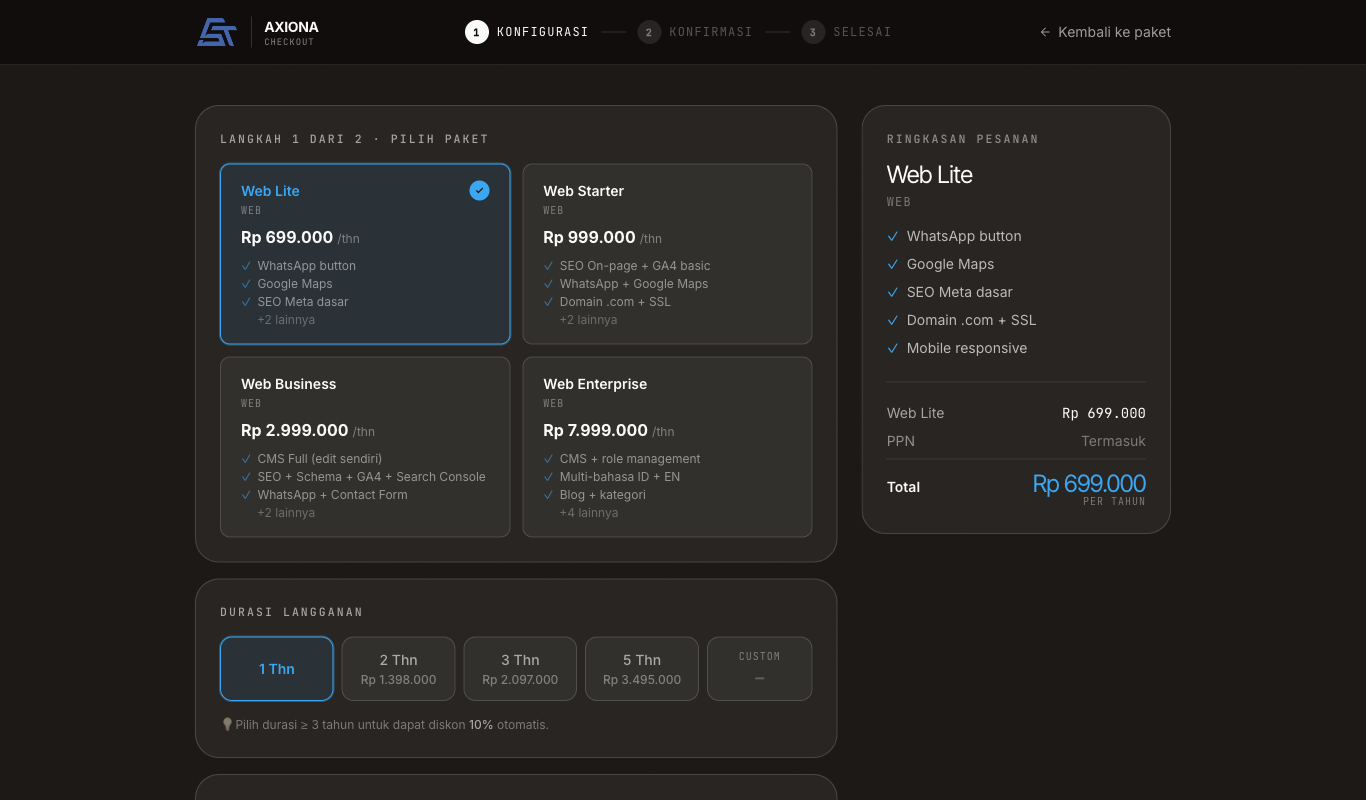
Yang dilakukan: Atur paket, durasi dalam tahun, dan add-on opsional. Durasi panjang otomatis dapat diskon kontrak. Lalu klik "Konfirmasi Pesanan".
Periksa rincian pesanan dan totalnya. Metode pembayaran belum dipilih di sini.
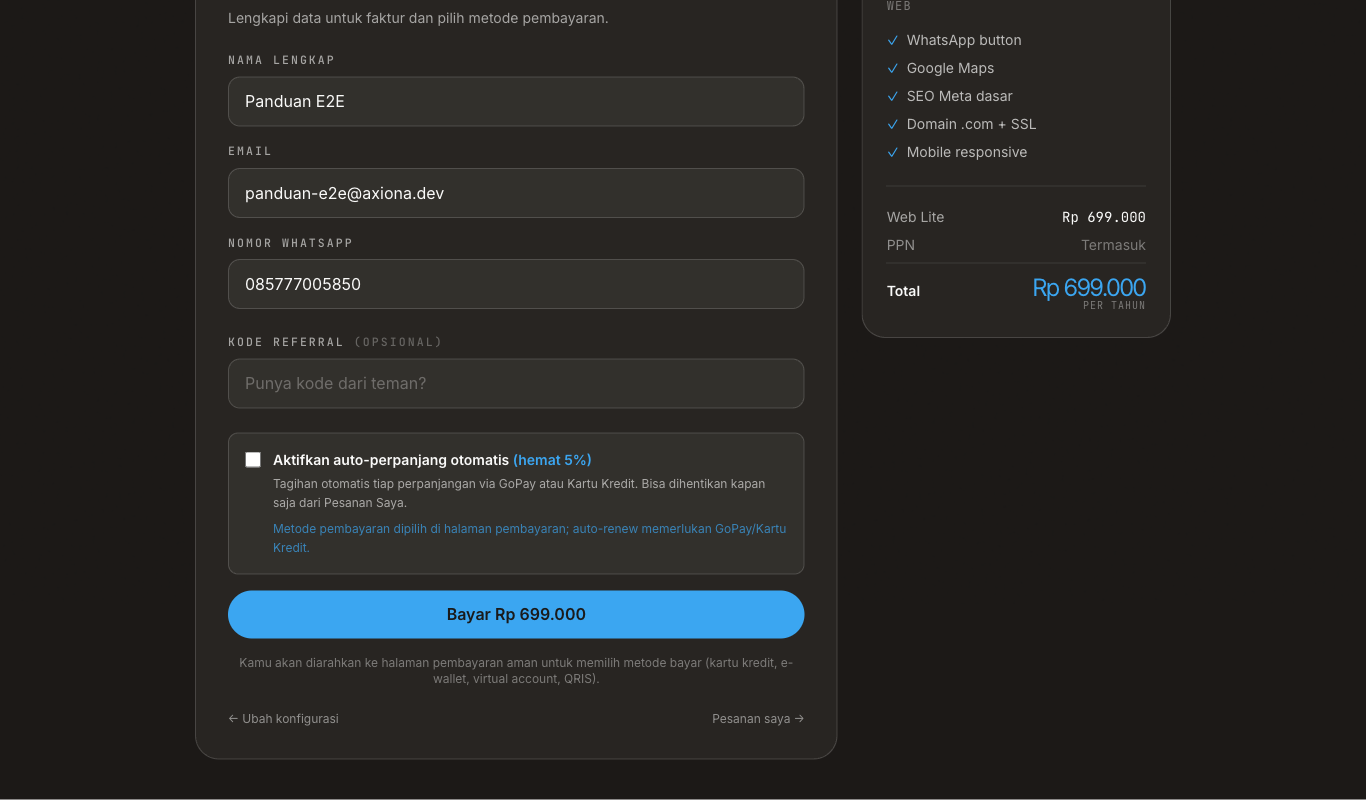
Yang dilakukan: Kalau sudah sesuai, tekan tombol "Bayar" — tombolnya sudah menampilkan jumlah yang akan dibayar.
Kamu diarahkan ke halaman pembayaran Axiona. Di sinilah metode bayar dipilih.
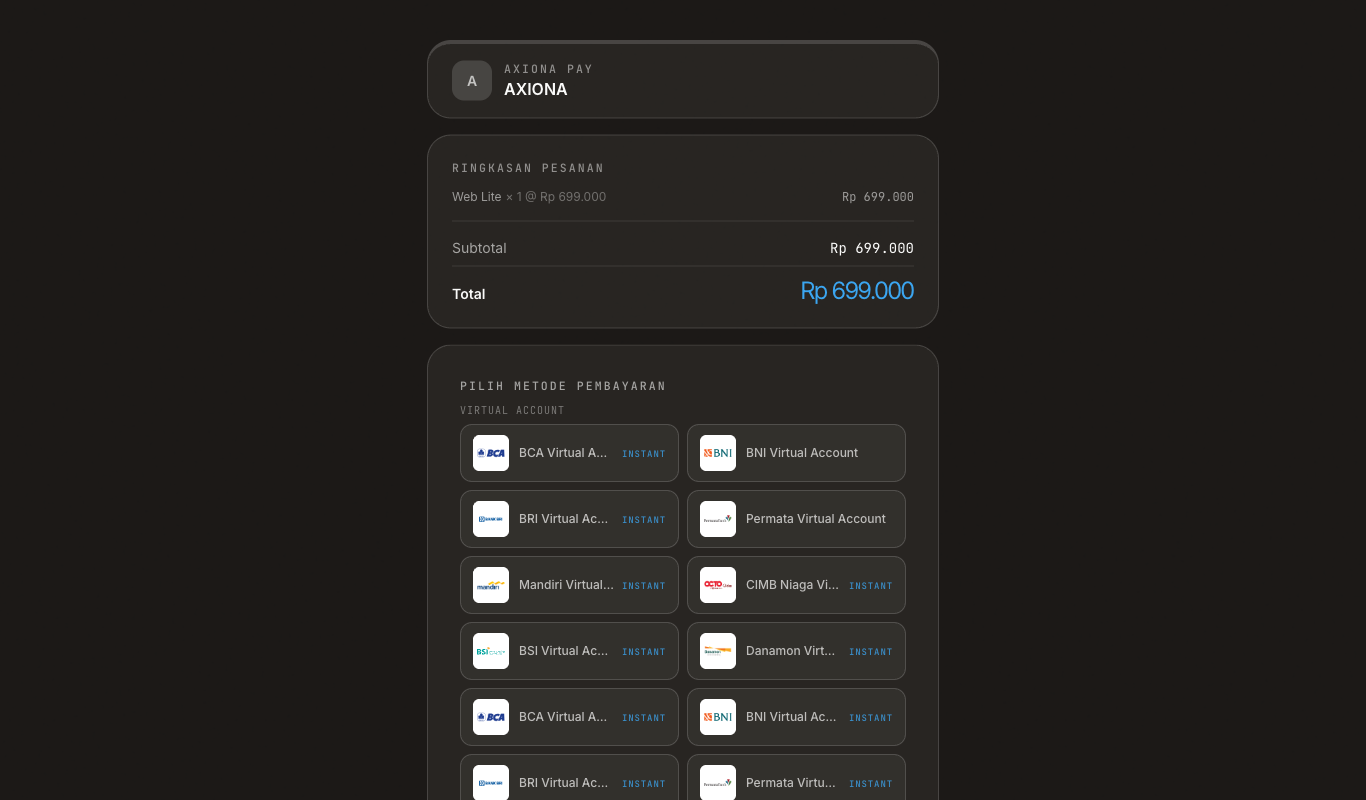
Yang dilakukan: Pilih QRIS, Virtual Account, e-wallet, atau gerai retail. Untuk perpanjangan otomatis, pakai GoPay atau kartu kredit.
Ikuti instruksi sesuai metode yang dipilih. Halaman memantau statusnya sendiri.
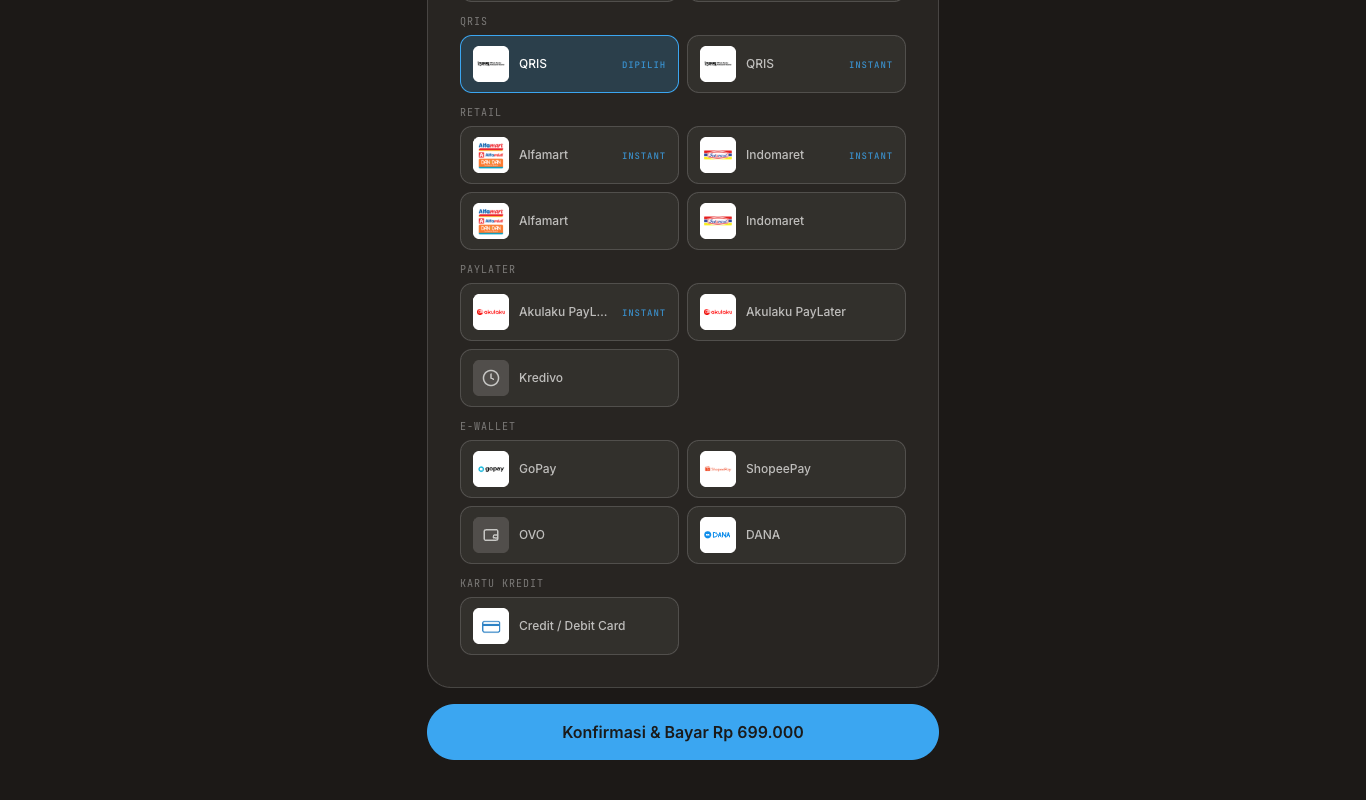
Yang dilakukan: Scan QR dari aplikasi pembayaranmu, atau transfer ke nomor Virtual Account. Tidak perlu unggah bukti transfer — status diperbarui otomatis.
Semua pesanan tercatat di portal. Sebelum pembayaran masuk statusnya “Menunggu Pembayaran”; begitu dana terkonfirmasi, berubah sendiri jadi “Lunas”.
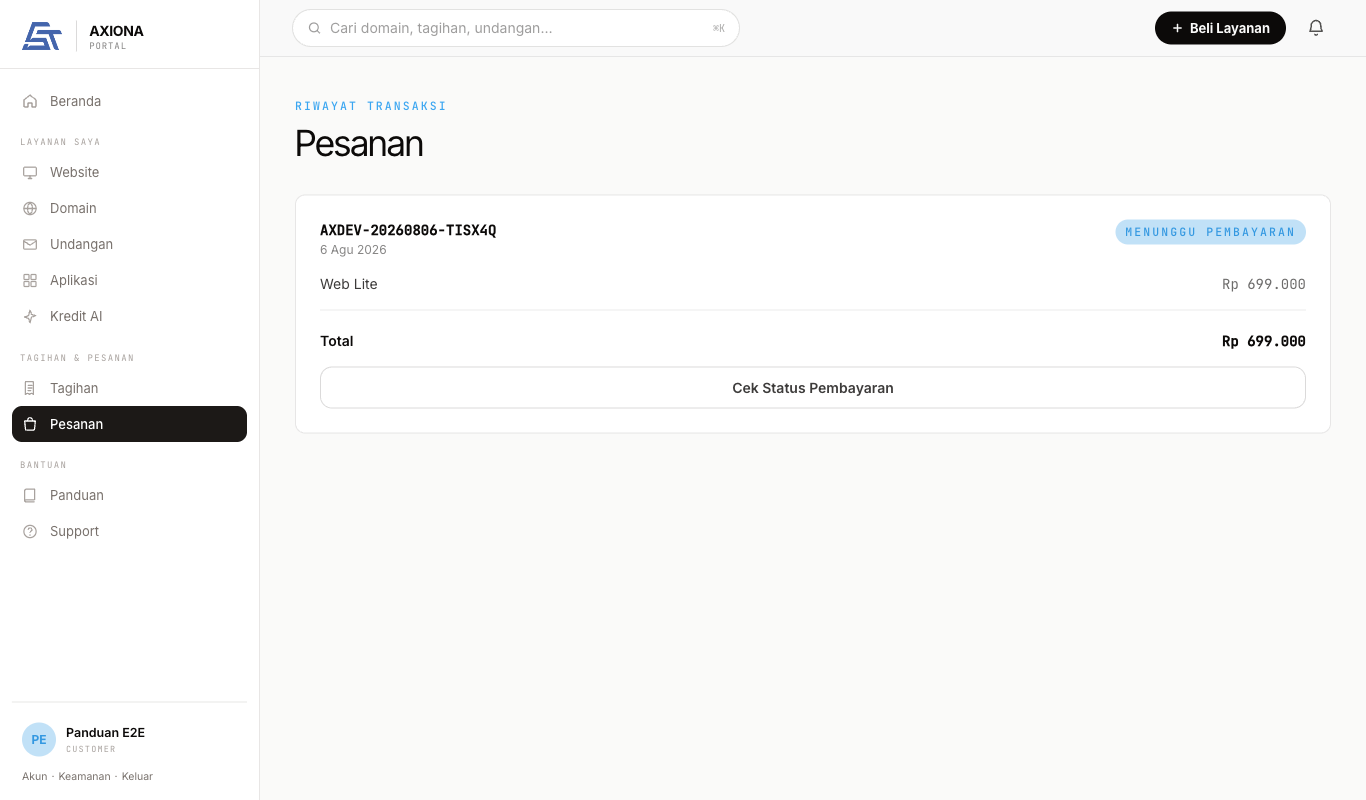
Yang dilakukan: Buka portal → menu Pesanan di grup "Tagihan & Pesanan". Tombol "Cek Status Pembayaran" memaksa penyegaran kalau kamu baru saja membayar.
Pilih paket Anda sekarang, atau lihat ringkasan alur lengkap dari pesan sampai live.